隧道
通过 Cloudflare Tunnel 将本地代理安全暴露到公网
Tunnel 模块使用 Cloudflare Tunnel 技术为你本地的 Amux Desktop 代理服务器创建安全的公网访问端点。
概述
默认情况下,Amux Desktop 的代理运行在 127.0.0.1:9527,仅本地可访问。Tunnel 功能会分配一个公网 URL,安全地将互联网流量转发到你的本地代理。
互联网 → 公网 URL (xxx.amux.ai) → Cloudflare Tunnel → 127.0.0.1:9527工作原理
- Amux Desktop 自动下载和管理
cloudflared - 通过 Amux 隧道 API(
tunnel-api.amux.ai)创建隧道 - 分配一个唯一的公网 URL 映射到你的本地代理
- 所有流量通过 Cloudflare 网络加密传输
使用方法
启动隧道
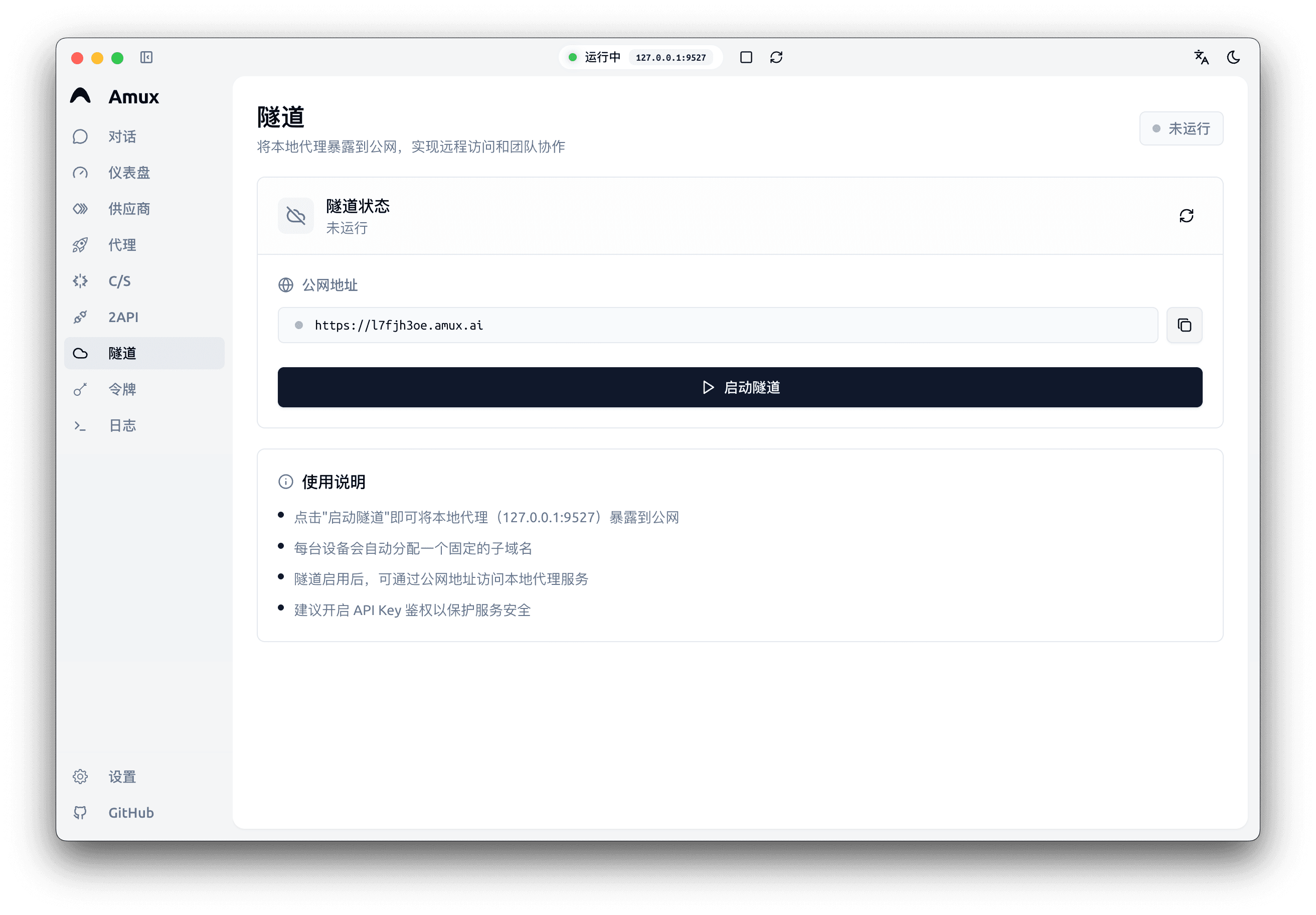
- 进入 Tunnel 页面
- 点击 Start Tunnel
- 等待隧道建立(通常几秒钟)
- 就绪后显示公网 URL
使用公网 URL
复制公网 URL,在任何远程应用中作为 API Base URL 使用:
curl https://your-tunnel-id.amux.ai/proxies/my-proxy/v1/chat/completions \
  -H "Authorization: Bearer sk-amux.xxx" \
  -H "Content-Type: application/json" \
  -d '{"model": "gpt-4o", "messages": [{"role": "user", "content": "Hello"}]}'
停止隧道
点击 Stop Tunnel 关闭连接。公网 URL 立即失效。
使用场景
| 场景 | 描述 |
|---|---|
| 远程服务器 | 从云服务器或远程机器访问本地代理 |
| 云 IDE | 将 GitHub Codespaces、Gitpod 等云 IDE 连接到本地 LLM 配置 |
| 团队共享 | 临时与团队成员共享代理配置 |
| 移动应用 | 将移动设备或外部应用连接到本地代理 |
隧道状态
Tunnel 页面显示:
- 状态:运行中 / 已停止
- 公网 URL:分配的隧道 URL(可点击复制)
- 运行时长:隧道已运行的时间
安全
隧道激活后,任何拥有公网 URL 的人都可以访问你的代理。请务必在 Settings 中启用 Unified API Key 鉴权以要求令牌访问。
推荐的安全配置:
- 在 Settings > Security 中启用 Unified API Key
- 在 Tokens 页面创建令牌
- 仅将令牌(而非隧道 URL 本身)分享给信任的用户
要求
- 互联网连接
- 防火墙未阻止到 Cloudflare 的出站连接
cloudflared二进制文件(首次使用时自动下载)