对话
内置 AI 对话界面,用于测试代理和与模型交互
Chat 模块提供内置的 AI 对话界面,让你无需离开 Amux Desktop 即可快速测试任何已配置的代理和模型。
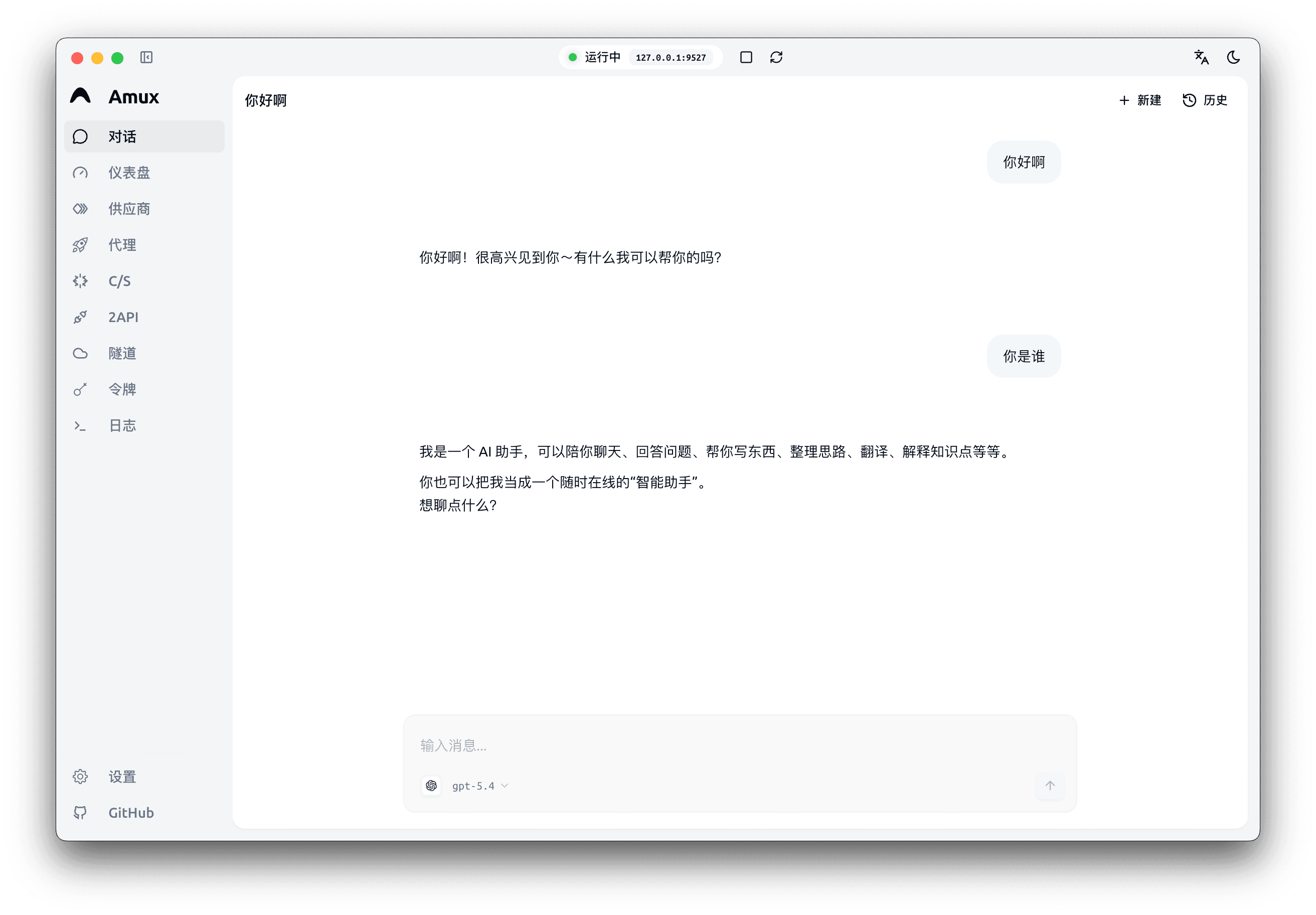
概述
Chat 的设计用途:
- 测试代理:验证桥接代理或直通代理是否正常工作
- 探索模型:通过不同代理并排尝试不同模型
- 快速对话:无需打开其他应用,直接进行轻量级 AI 对话
使用方法
选择代理
使用 Chat 页面顶部的下拉选择器选择通过哪个代理发送请求。桥接代理和直通代理都会列出。
选择模型
选择代理后,从可用模型列表中选择模型。显示的模型取决于所选代理的配置:
- 桥接代理:显示模型映射中定义的源模型
- 直通代理:显示提供商的模型目录
发送消息
在输入区域输入消息,按 Enter(或点击发送按钮)。响应会实时流式传输。
对话历史
- 每个对话都存储在本地
- 点击 New Chat 按钮创建新对话
- 在侧边栏中切换之前的对话
- 可以清空或删除对话
功能
| 功能 | 描述 |
|---|---|
| 流式响应 | 实时流式传输响应内容 |
| 代理切换 | 在会话中切换不同代理 |
| 模型切换 | 在同一代理内切换模型 |
| 历史记录 | 持久化的对话历史 |
| Markdown | 响应内容支持 Markdown 渲染 |
使用场景
验证新代理
创建新的桥接代理后(如 OpenAI → DeepSeek),打开 Chat,选择该代理,发送一条测试消息。如果收到回复,说明代理配置正确。
对比模型
打开多个对话,每个使用不同的代理/模型组合。对比响应质量、速度和风格,找到最适合你的模型。
调试问题
如果代理在外部应用中表现异常,先在 Chat 中测试。Chat 模块使用相同的代理端点,如果这里能正常工作,问题出在客户端配置。